Grátis e de código aberto
Capturas de página inteira. Tudo no seu dispositivo. Privado. Fácil de usar.
Capture páginas no Chrome ou no Firefox. Adicione anotações e salve uma imagem ou PDF. Não precisa de conta.
Adicionar ao Chrome
 Adicionar ao Firefox
Ver no GitHub
Adicionar ao Firefox
Ver no GitHub
Em curso Os aplicativos para desktop e web estão em desenvolvimento
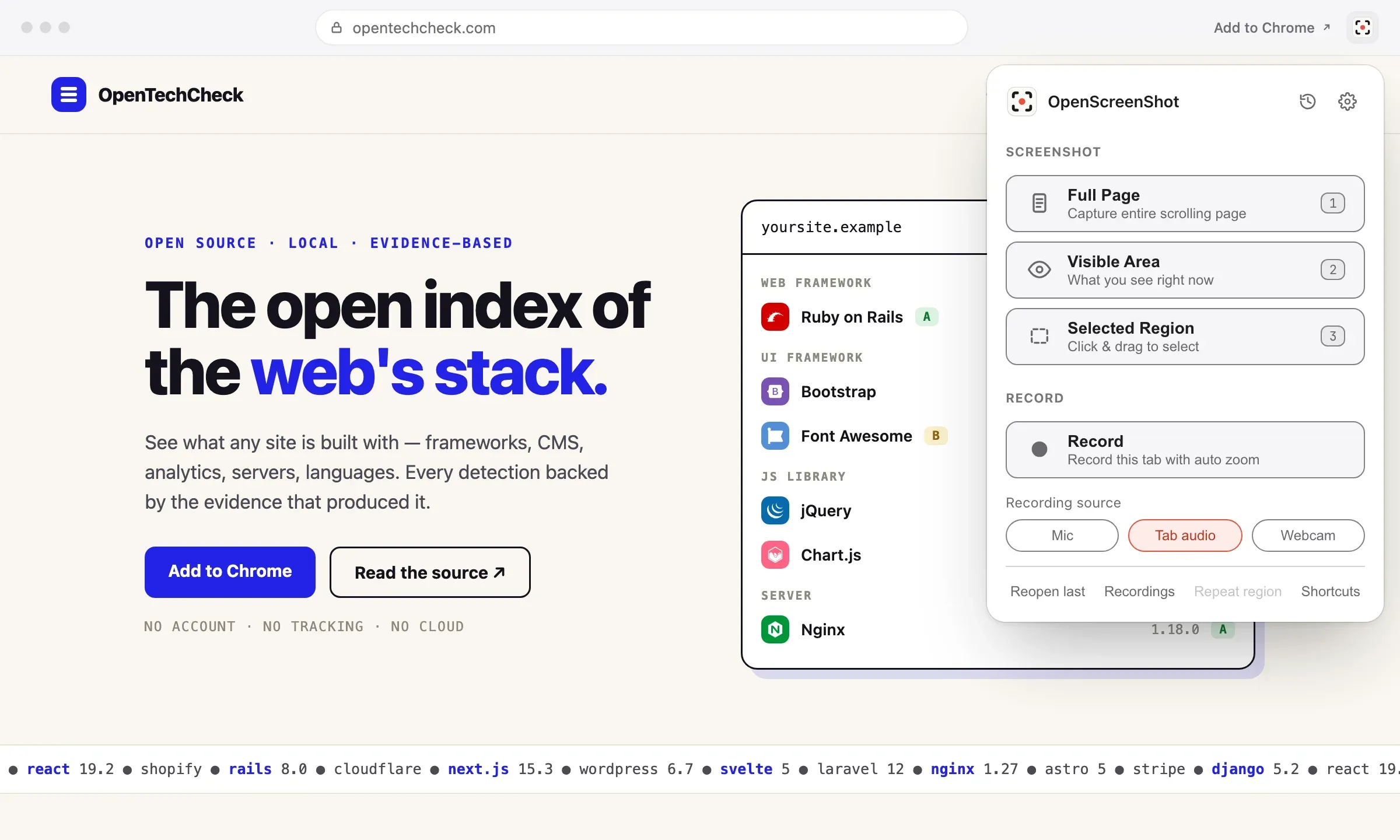
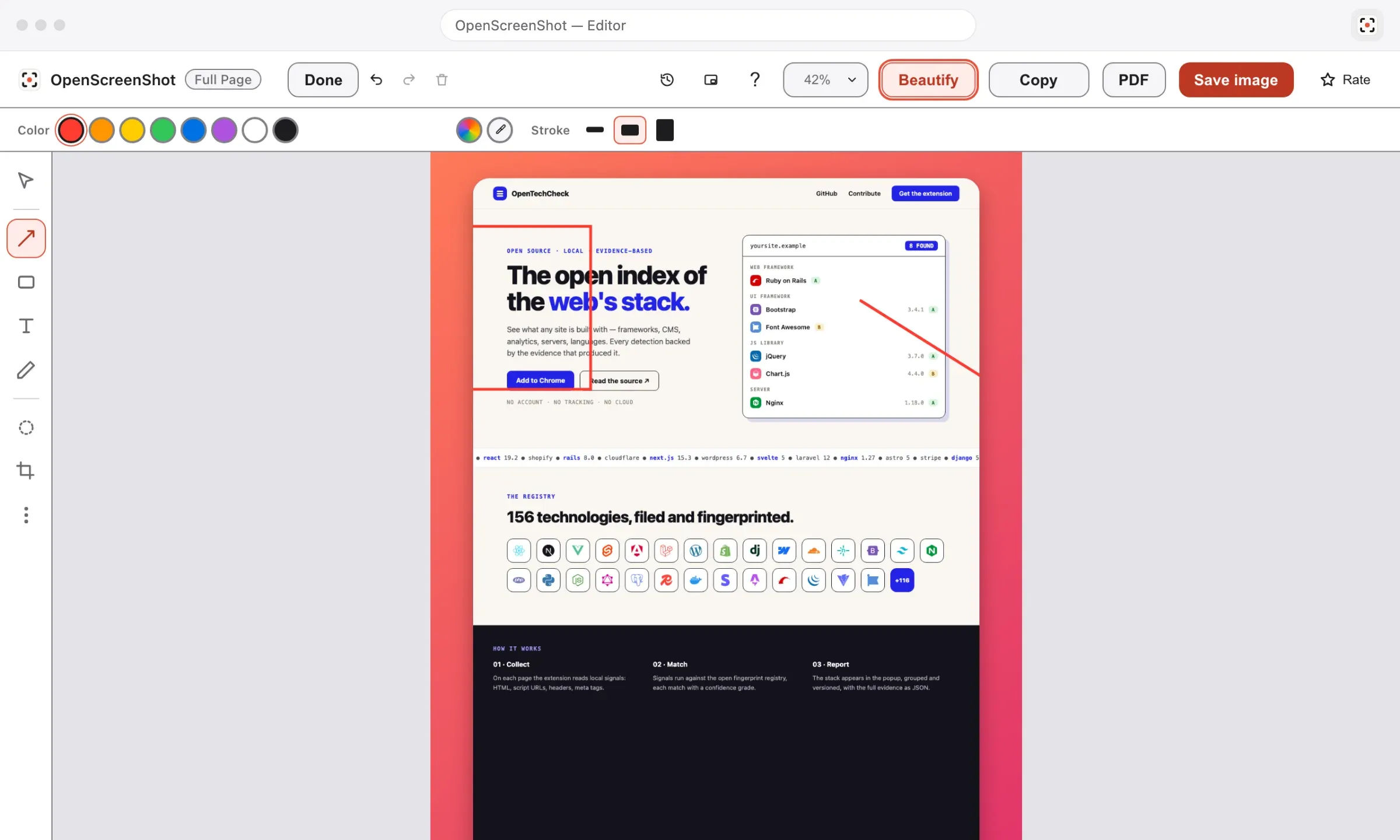
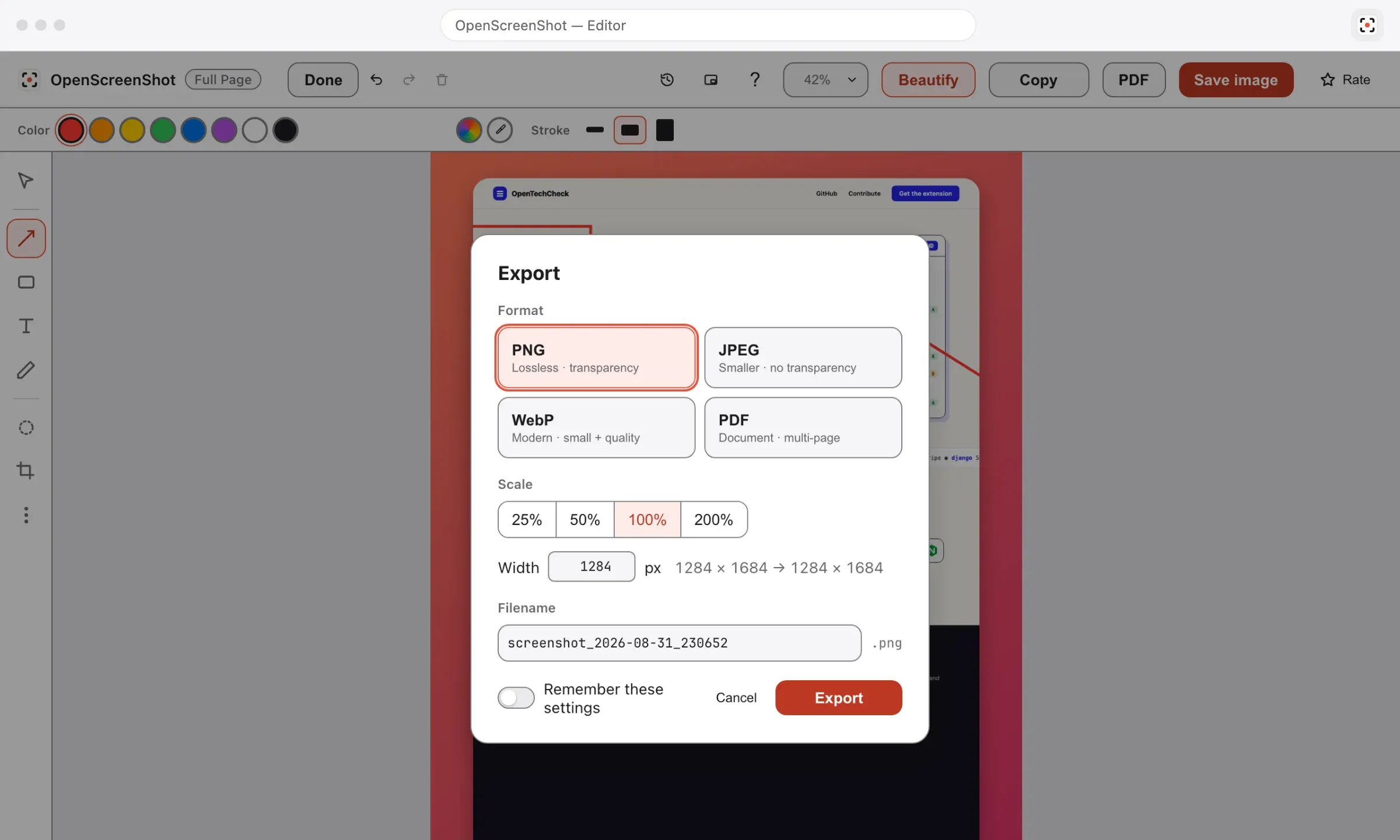
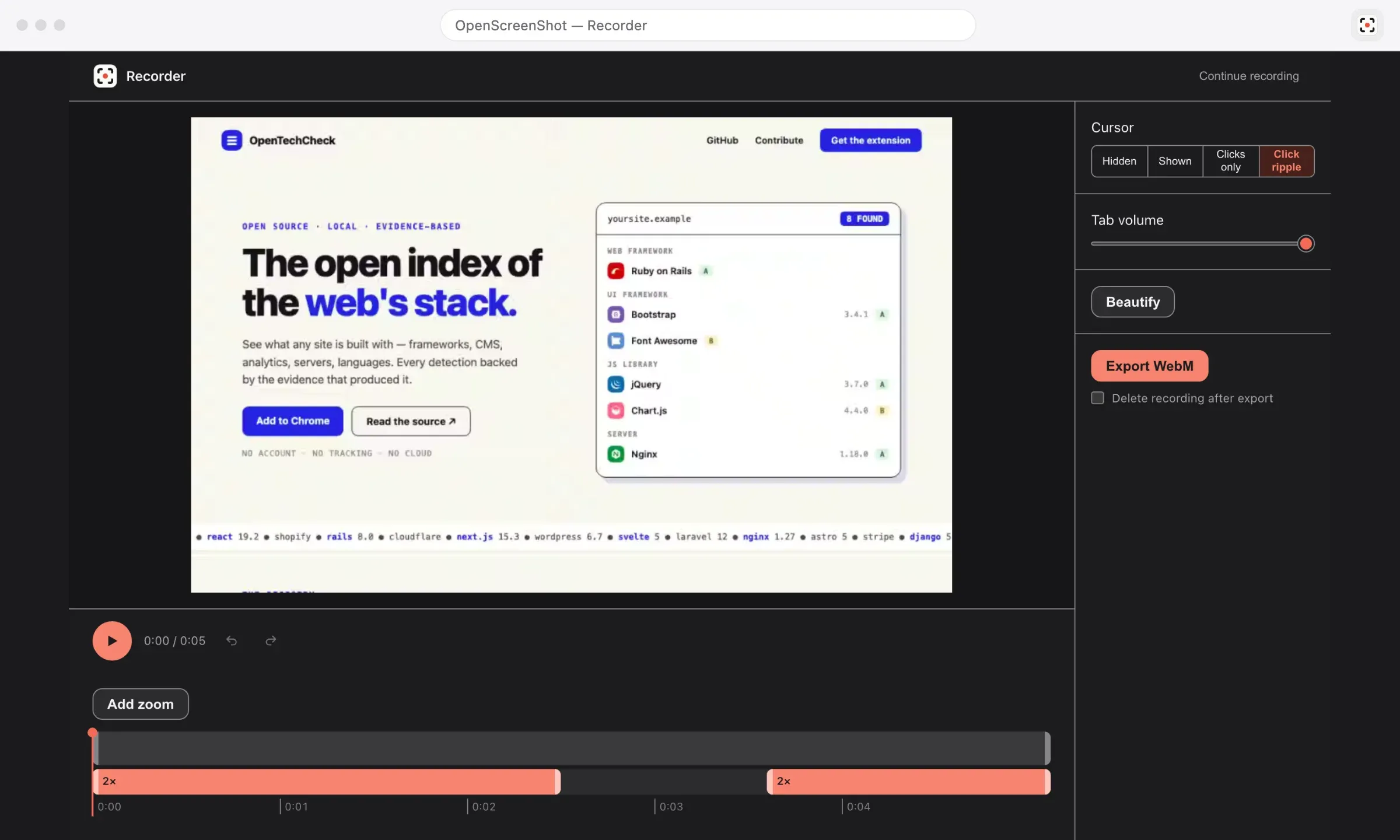
# Capture uma página inteira
$ npx openscreenshot shot https://example.com --out shot.png --full
Saved shot.png · full page · 1440×3120
# Inicie o servidor MCP local
$ npx openscreenshot serve
MCP server ready · tool: capture_screenshot
# Configure um cliente compatível com servidores MCP locais
{ "command": "npx", "args": ["openscreenshot"] }
As capturas mostram o OpenTechCheck, nossa ferramenta para consultar as tecnologias de um site. Visite o OpenTechCheck
- 1k usuários na Chrome Web Store
- 66 estrelas no GitHub
- Licença MIT
- Funciona offline
-
Capture uma página ou região
Faça uma captura da página inteira, da área visível ou de uma região selecionada. Use a barra de ferramentas, o menu do botão direito ou um atalho de teclado.
-
Edite antes de compartilhar
Adicione setas, formas e texto. Recorte a captura, copie para a área de transferência ou exporte como PNG, JPEG, WebP ou PDF.
-
Grave uma aba do navegador
Grave uma aba no Chrome, amplie os cliques e corte o vídeo antes de exportar como MP4 ou WebM.
-
Processe tudo no seu dispositivo
A captura, a edição e a exportação são executadas no seu dispositivo. A extensão não envia suas capturas ou gravações para servidores, nem monitora seu uso.
Privacidade
Suas capturas ficam no seu dispositivo.
Capturas de tela, gravações e edições são armazenadas no seu navegador. Nós não as recebemos. Não é necessário ter uma conta, e a extensão não tem análise de uso nem telemetria. O acesso aos sites é concedido quando você usa a extensão; o acesso mais amplo para gravar em diferentes sites é opcional.
- Conta
- Nenhuma
- Upload
- Nenhum
- Telemetria
- Nenhuma
- Marca d'água
- Nenhuma
- Permissões de host na instalação
- Nenhuma
- Licença
- MIT
Permissões solicitadas na instalação
| Permissão | Por que é necessária |
|---|---|
activeTab
|
Captura a aba que você está vendo, quando você clica no botão da barra de ferramentas, pressiona um atalho de teclado ou escolhe uma captura no menu do botão direito. O acesso vale para aquela aba, para aquela captura. |
scripting
|
Injeta funções pequenas e independentes na aba capturada: medir a altura da página e rolá-la durante uma captura de página inteira, desenhar a sobreposição de seleção por arraste em uma captura de região e gravar uma imagem na área de transferência no modo rápido. Todos os scripts vêm dentro do pacote. Nenhum código remoto é carregado. |
storage e unlimitedStorage
|
Guarda suas configurações no dispositivo, mantém a captura que a página do editor carrega, lembra o último retângulo de região para poder repeti-lo e salva um rascunho de edição em andamento, para que uma aba fechada ou travada não perca suas anotações. Uma captura de página inteira pode passar da cota padrão de armazenamento, e é isso que o unlimitedStorage amplia. |
downloads
|
Salva uma exportação do editor, ou uma captura do modo rápido, na sua pasta de downloads. A extensão nunca lê, pesquisa ou abre seu histórico de downloads. |
contextMenus
|
Adiciona um submenu do OpenScreenShot ao menu do botão direito da página, como uma segunda forma de iniciar uma captura. A extensão lê apenas qual item do menu você clicou. |
clipboardWrite
|
Copia uma captura para a sua área de transferência, pelo botão Copiar do editor ou pelo modo rápido. A extensão só grava a captura que você acabou de fazer ou exportar. Ela nunca lê o que já está na sua área de transferência. |
offscreen
|
Executa o mecanismo de gravação de tela em um documento oculto. A captura com MediaRecorder e as gravações de trechos no IndexedDB, à prova de falhas, precisam de um contexto de página que um service worker não tem. Está sempre presente; não adiciona aviso na instalação. |
Permissões opcionais de gravação
| Permissão | Por que é necessária | Quando é solicitada |
|---|---|---|
tabCapture
|
Captura o vídeo da aba atual, e o áudio dela se você ativar a trilha de som da aba, para a gravação. | Uma única vez, na primeira vez que você clica em Gravar — um único aviso de permissão do Chrome. |
<all_urls>
|
A permissão de host opcional. Mantém o registro de cliques ativo quando a aba de uma gravação navega para outra origem. | Só se você ativar “Gravar em todos os sites” nas configurações. |
Seu navegador pede permissão antes de ativar o microfone ou a câmera. O áudio e o vídeo são processados localmente.
Leia a política de privacidade completa para saber mais sobre armazenamento e permissões.
Para desenvolvedores
Faça capturas usando scripts e agentes de IA.
openscreenshot no npm
- Uma ferramenta separada e opcional para scripts e agentes de IA
- Usa sua instalação local do Chrome
- Executa localmente sem um serviço de captura hospedado
- Oferece
capture_screenshotpara clientes compatíveis com servidores MCP locais
Capture uma página inteira
npx openscreenshot shot https://example.com --out shot.png --fullConfiguração do servidor MCP local
{ "command": "npx", "args": ["openscreenshot"] }Use capturas no seu fluxo de trabalho
-
Documente incidentes
Capture painéis e páginas de status para relatórios de incidentes, procedimentos operacionais e análises posteriores. Execute as capturas a partir de um script ou de um cliente MCP conectado.
-
Capture páginas na integração contínua
Adicione capturas ao seu pipeline de build para documentação, notas de versão e comparações visuais. Requer o Chrome no seu ambiente de integração contínua.
FAQ
Perguntas frequentes
Meus dados são enviados para algum servidor?
A extensão não envia suas capturas ou gravações para servidores. A captura, a edição e a exportação são executadas localmente no navegador, sem análise de uso nem telemetria. Consulte a política de privacidade para saber mais sobre armazenamento e envio opcional de comentários.
Funciona em páginas chrome:// e de extensões?
Não. As configurações do navegador, as páginas de extensões e as lojas dos navegadores têm restrições. O OpenScreenShot mostra um erro quando não é possível capturar uma página. Use em páginas comuns da web.
Por que a captura de página inteira leva alguns segundos?
A extensão rola a página, captura cada seção e junta tudo em uma única imagem. Páginas mais longas levam mais tempo. O indicador na barra de ferramentas mostra o progresso da captura.
Posso pular o editor e copiar ou salvar a captura na hora?
Sim. Defina Após capturar como Copiar ou Baixar no menu de captura. Isso vale para capturas pela barra de ferramentas, atalhos de teclado e menu do botão direito. Os downloads diretos são salvos como PNG.
Em quais formatos posso exportar?
Salve capturas como PNG, JPEG, WebP ou PDF pelo editor. Você também pode copiar uma imagem para a área de transferência. As gravações de abas são exportadas como MP4 ou WebM. Todas as exportações são processadas localmente e não têm marca d’água.
Posso mudar os atalhos de teclado?
Sim. Use o link Atalhos no menu de captura para ver ou alterar seus atalhos. No Chrome, você também pode abrir chrome://extensions/shortcuts. Se um atalho não funcionar, confira se outra extensão usa as mesmas teclas.
Por que o Chrome pede acesso à captura de abas?
O Chrome precisa dessa permissão para gravar uma aba. Ela é opcional e solicitada quando você usa o gravador pela primeira vez, não durante a instalação. Você pode fazer capturas de tela sem concedê-la.
Onde minhas gravações ficam armazenadas?
As gravações e seus áudios são salvos no armazenamento local do navegador enquanto você grava. Eles ficam lá até você excluir a sessão. Exporte um arquivo MP4 ou WebM para manter uma cópia separada no seu dispositivo. A extensão não envia gravações para servidores.
Encontre mais respostas e limitações conhecidas na página de suporte.
Faça sua primeira captura
-
Adicione ao seu navegador
Instale o OpenScreenShot pela Chrome Web Store ou pelo Firefox Add-ons. Não precisa de conta.
-
Capture uma página
Clique no ícone da extensão para capturar a página inteira. Clique com o botão direito para capturar a área visível ou uma região.
-
Edite e salve
Adicione anotações e copie a captura ou salve uma imagem ou PDF. As exportações não têm marca d’água.
Adicionar ao Chrome
Adicionar ao Firefox
As capturas funcionam no Firefox para desktop, Chrome, Edge, Brave, Arc e outros navegadores Chromium. A gravação está disponível apenas no Chrome.